
잔잔노트 · 무료
운영은 가볍게,
교육은 깊게.
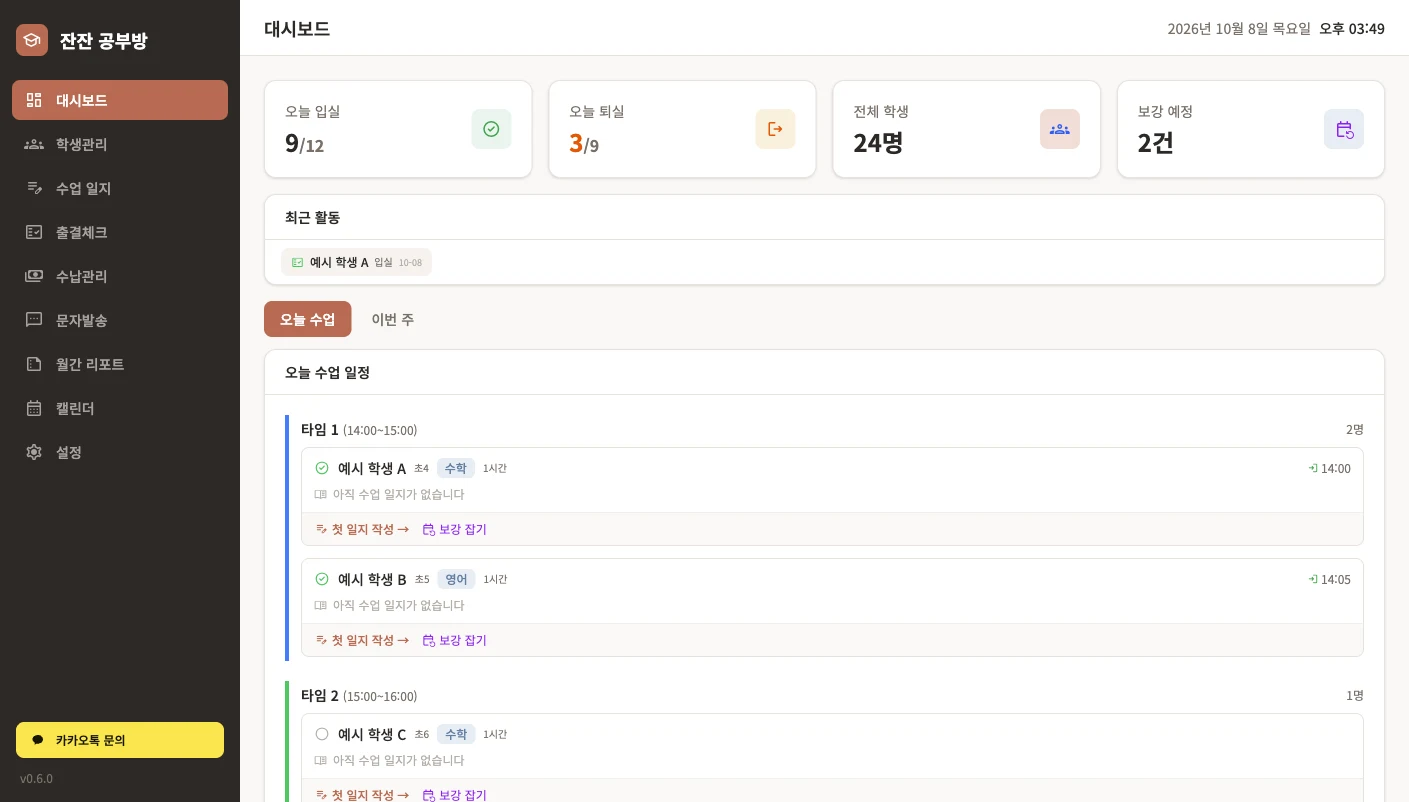
학생 관리부터 출결, 수납, 학부모 문자까지. 공부방의 하루를 한곳에서 관리하고 아이들에게 더 집중하세요.
무료구독료도 라이선스도 없이
내 컴퓨터에서버 없이 바로
바코드 출석찍으면 입실 · 하원 기록
학부모 문자출결 · 수납 안내
공부방에 필요한 것만,
한 프로그램에.
학생 관리
학생 정보, 수업 타임, 학부모 연락처를 학년별 · 타임별로 깔끔하게.
출결 체크
바코드 한 번이면 입실 · 하원이 기록되고, 학부모에게 알림 문자도 보낼 수 있습니다.
수납 관리
월별 수납 현황과 미납을 한눈에. 교습과정과 할인 기준을 정해 두면 수강료가 맞춰집니다.
문자 발송
출결 알림, 보강 안내, 공지를 템플릿으로 빠르게. CoolSMS 계정을 연결해 보냅니다.
보강 · 캘린더
결석하면 보강을 만들고, 일정까지 캘린더에서 따라갑니다.
수업 일지 · 월간 리포트
오늘 수업을 기록하고, 한 달을 리포트로 정리합니다.
문자 발송 요금은 연결한 CoolSMS 계정에서 별도로 결제됩니다. 출결 · 수납 · 보강 같은 운영 기능은 인터넷 없이도 쓸 수 있습니다.
설치부터 첫 학생까지, 5분.
Windows용 프로그램입니다. 설치 파일은 Chrome으로 받는 것을 권장합니다.
- 설치 파일 받기 — 위의 무료 다운로드를 누르면 JanjanNote-버전-setup.exe 파일이 다운로드 폴더에 저장됩니다. 브라우저가 한 번 더 확인하면 유지 또는 다운로드 계속을 눌러 주세요.
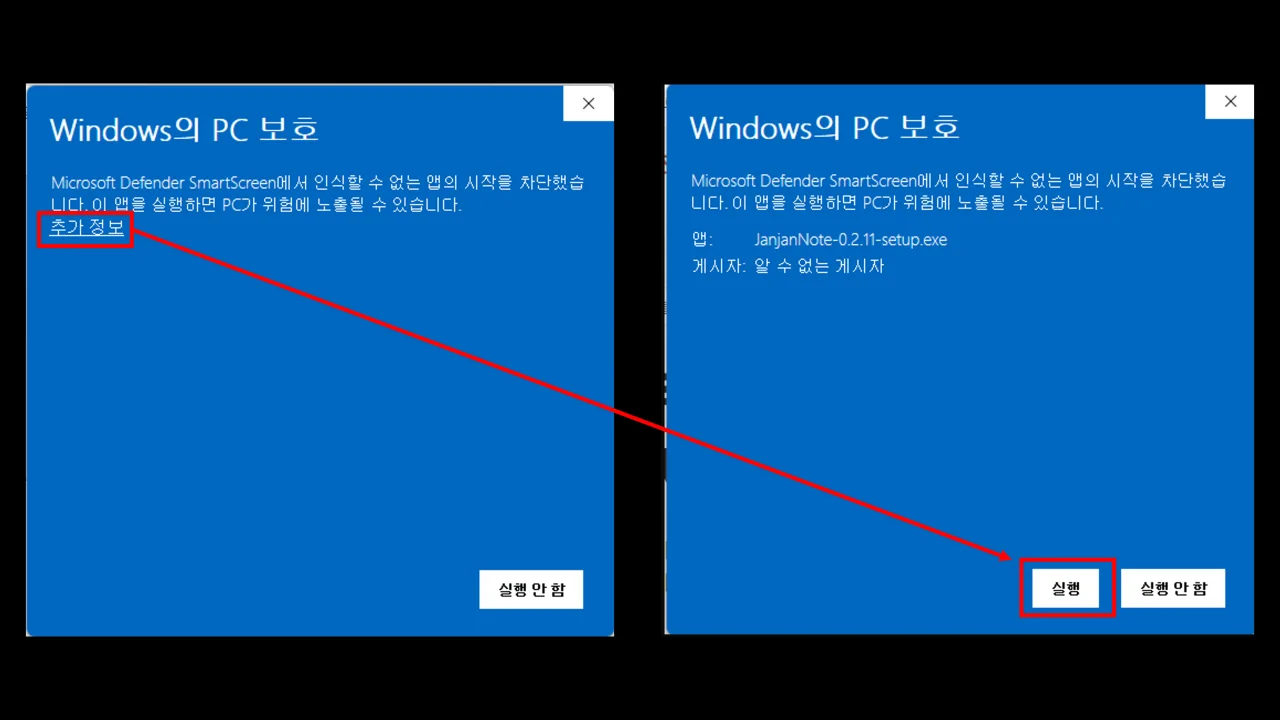
- 설치하기 — 받은 파일을 실행합니다. ‘Windows의 PC 보호’ 안내가 뜨면 추가 정보를 누른 뒤 실행을 누르세요. 설치가 끝나면 바탕화면에 잔잔노트 아이콘이 생깁니다.
- 기본 설정 — 처음 실행하면 ‘잔잔노트에 오신 것을 환영합니다’ 화면에서 공부방 기본 정보와 수업 시간대를 정합니다. 약 2분이면 끝납니다.
- 첫 학생 등록 — 왼쪽 메뉴 학생관리에서 학생 등록을 누르고, 학생 이름과 학부모 연락처, 수업 일정을 넣어 저장합니다.
잘 안 될 때
- 파일이 안 보여요 — Chrome 오른쪽 위 다운로드 아이콘이나, 파일 탐색기의 다운로드 폴더를 확인해 주세요.
- 다운로드가 막혀요 — Edge에서 막히면 Chrome으로 다시 받아 주세요. 학원 공용 PC라면 관리자에게 설치 허용을 요청해 주세요.
- 백신이 설치를 막아요 — 보안 설정을 끄기보다 아래 문의처로 알려 주세요.
- 실행했는데 창이 안 떠요 — 1분쯤 기다린 뒤 작업 표시줄을 확인하고, 그래도 안 되면 컴퓨터를 다시 시작해 실행해 보세요.
업데이트는 프로그램이 알아서 확인합니다. 기존 학생 · 출결 · 수납 데이터는 업데이트해도 그대로입니다.