Torch Remote · 무료

예배 송출을,
손안에서.

맥의 TorchPresenter를 아이폰에서 조작합니다. 자리를 떠나서도 슬라이드를 넘기고, 성경 구절을 찾고, 미디어와 안내 문구를 띄우세요.

무료 · iOS 18 이상 · 맥에서 실행 중인 TorchPresenter가 필요합니다

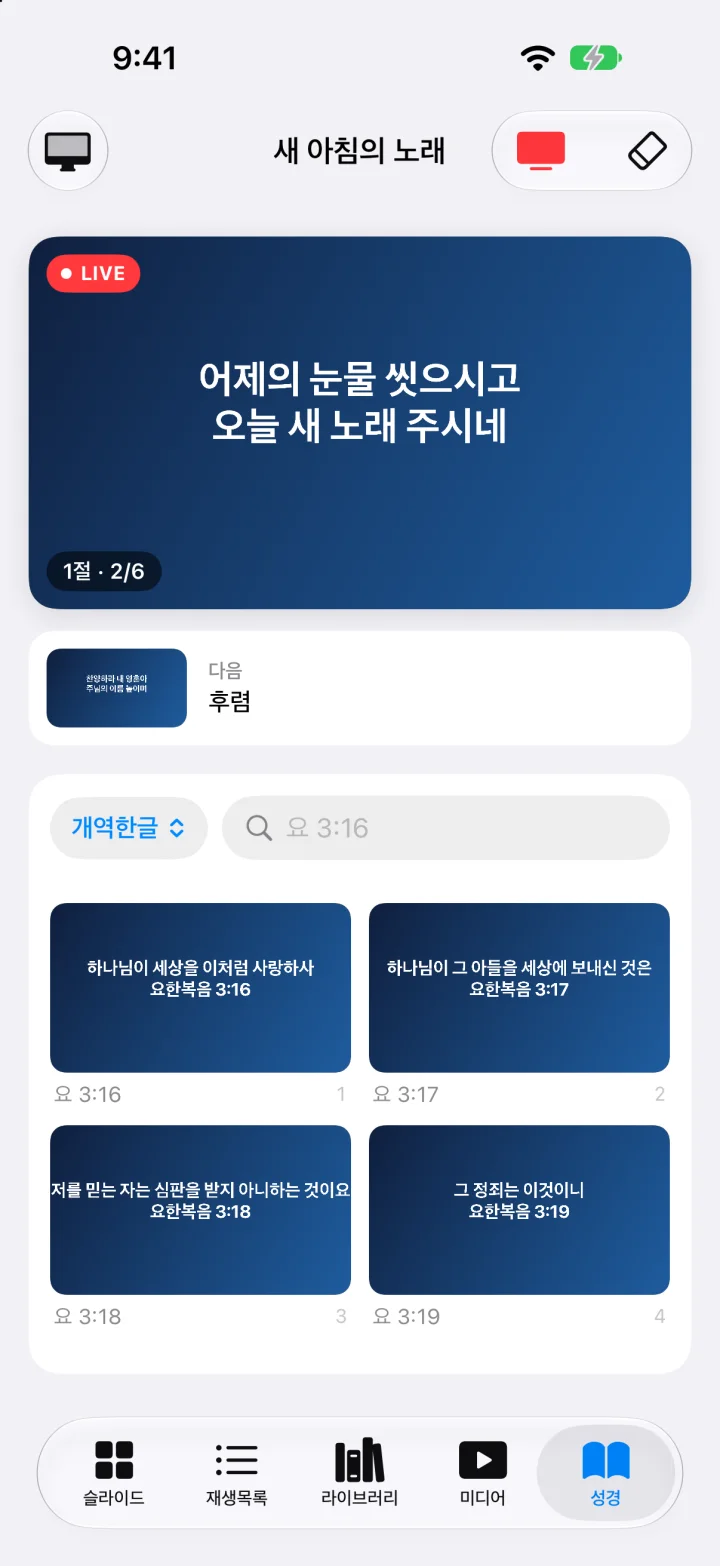
성경 탭. 요 3:16을 찾아 그 장의 성경 슬라이드가 격자로 보이는 화면
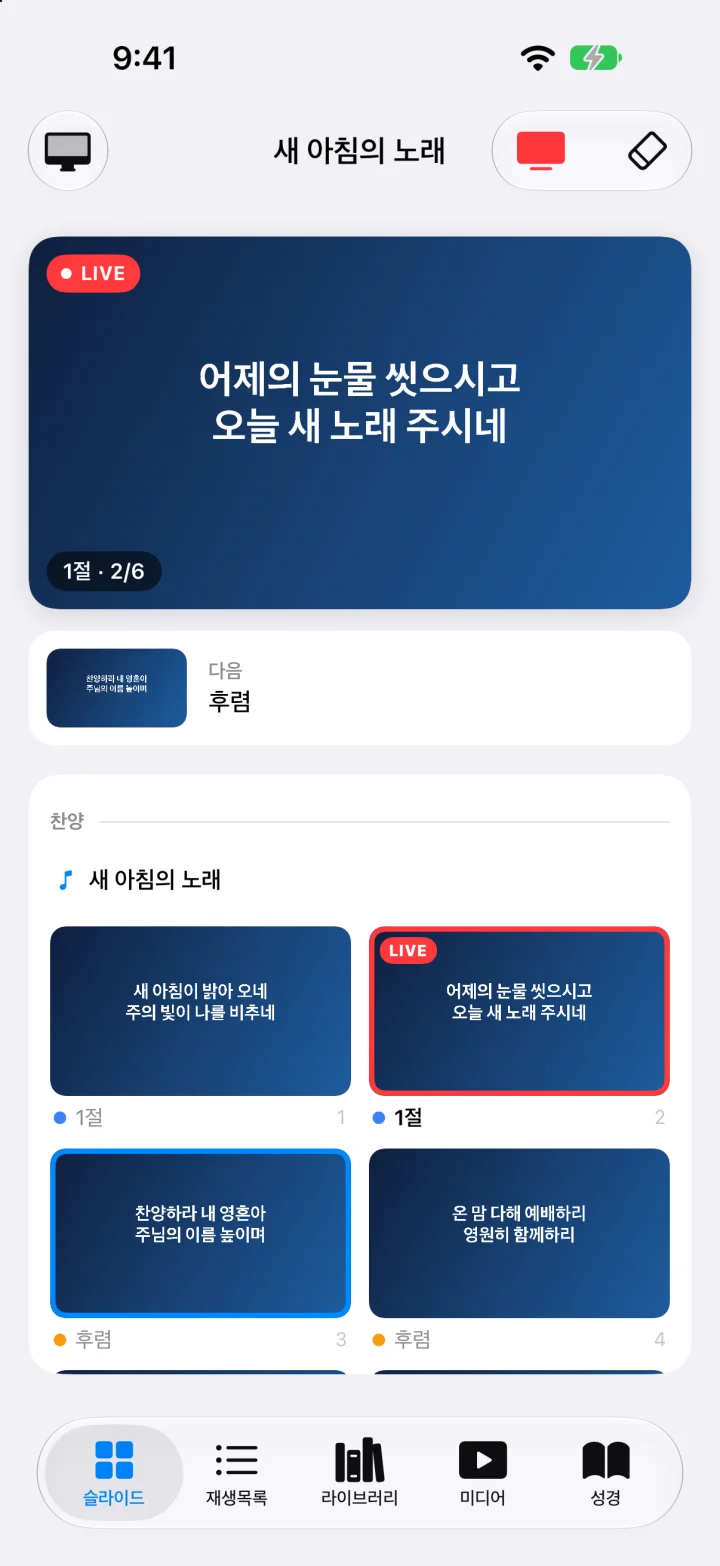
LIVE 화면. 송출 중인 찬양 슬라이드와 다음 장, 슬라이드 목록
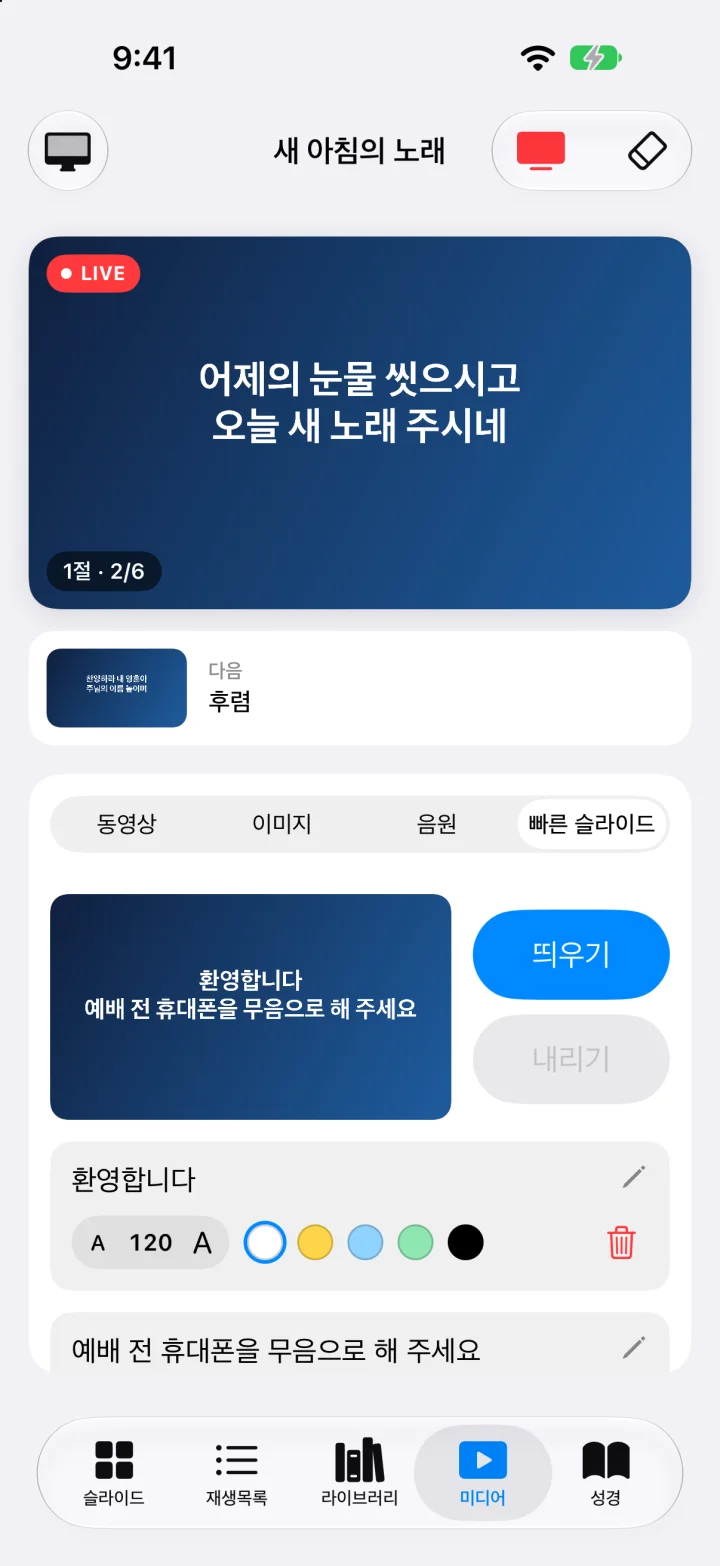
빠른 슬라이드. 안내 문구의 글자 크기와 색을 바꾸고 띄우는 화면
LIVE

화면을 밀면 다음 장.
다음에 올 장도 미리.

위쪽 LIVE 화면에는 지금 청중이 보는 장이, 바로 아래에는 다음 장이 보입니다. 오른쪽을 누르거나 왼쪽으로 밀면 다음 장, 반대로 하면 이전 장입니다.

  • 슬라이드 탭에서 원하는 장을 눌러 바로 송출
  • 재생목록 · 라이브러리에서 곡을 골라 맥에서 열기
  • 위쪽 단추로 출력 켜고 끄기, 화면 지우기
성경

구절을 찾으면
성경 슬라이드가 바로.

‘요 3:16’처럼 입력하면 그 장의 성경 슬라이드가 바로 아래에 펼쳐지고, 누르면 송출됩니다. 입력창은 키보드 위로 올라와 손가락 하나로 찾고 보냅니다.

  • 번역본은 맥에 가져온 성경 중에서 골라 사용
  • 최근 찾은 구절을 다시 빠르게
성경 탭. 찾은 장의 성경 슬라이드

맥 앞에 있지 않아도.

밀어서 넘기기

LIVE 화면을 누르거나 밀어 다음 장, 이전 장으로. 화면을 보지 않고도 넘길 수 있습니다.

성경 찾기

책 이름을 줄여 쓰고 장 · 절만. 찾은 장의 슬라이드를 눌러 송출합니다.

영상 · 이미지 · 음원

맥에 담아 둔 미디어를 눌러 띄우고, 재생 중인 음원은 잠시 멈춥니다.

빠른 슬라이드

안내 문구를 고쳐 쓰고 글자 크기와 색을 바꿔 바로 띄웁니다. 글 상자도 넣고 뺄 수 있습니다.

재생목록 · 라이브러리

오늘 순서대로, 혹은 라이브러리에서 곡을 찾아 맥에서 엽니다.

출력과 지우기

청중 화면 출력을 켜고 끄거나, 급할 때 한 번에 화면을 비웁니다.

iPhone Duo

접어도, 펼쳐도
한 화면에.

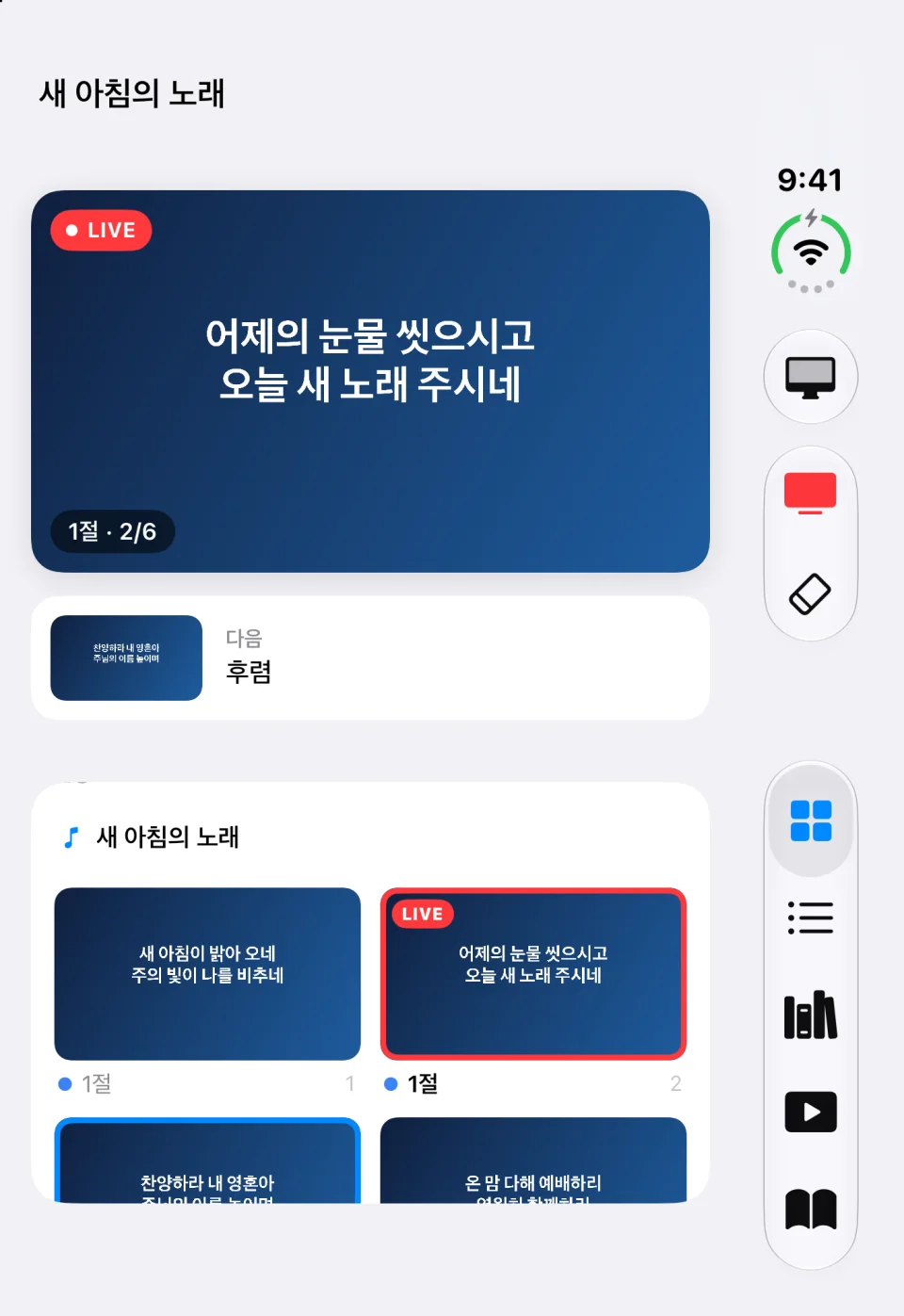
iPhone Duo를 접으면 LIVE와 고르기가 위아래로 나뉘어 한 손에 쥐고 씁니다. 펼치면 왼쪽에 LIVE와 크게 보이는 다음 장, 오른쪽에 고르기 탭이 나란히 놓입니다.

접은 iPhone Duo에서 LIVE와 슬라이드 목록이 위아래로 나뉜 화면

연결은 처음 한 번만.

맥과 아이폰의 와이파이는 켜 두세요. 같은 와이파이에 연결돼 있지 않아도, 가까이 있으면 바로 찾습니다.

1

맥에서 리모트 켜기

TorchPresenter 메뉴 송출 → 아이폰 리모트…에서 리모트를 켭니다.

2

아이폰에서 맥 고르기

Torch Remote를 열면 근처의 맥이 보입니다. 맥을 누르면 양쪽에 6자리 숫자가 뜹니다.

3

숫자 확인하고 허용

두 숫자가 같으면 맥에서 허용. 다음부터는 앱을 열면 바로 연결됩니다.

맥이 없어도 첫 화면의 맥 없이 둘러보기로 예시 화면을 미리 조작해 볼 수 있습니다.

무료로, 지금 바로.

Torch Remote는 결제 없이 모든 기능을 씁니다. 맥에는 TorchPresenter가 필요합니다.