01
준비물
- iOS 18 이상의 iPhone (iPhone Duo 포함)
- 맥에서 실행 중인 TorchPresenter
- 맥과 아이폰 모두 와이파이 켜기. 같은 와이파이에 연결돼 있지 않아도 가까이 있으면 찾습니다.
맥이 없어도 첫 화면 아래의 맥 없이 둘러보기로 예시 화면을 조작해 볼 수 있습니다. 이때는 맥에 아무것도 전달되지 않습니다.
02
처음 연결하기
- 맥의 TorchPresenter에서 메뉴 송출 → 아이폰 리모트…를 열고 리모트를 켭니다.
- 아이폰에서 Torch Remote를 엽니다. 처음에는 로컬 네트워크 접근을 묻는데, 허용해야 맥을 찾을 수 있습니다.
- 목록에 보이는 맥을 누르면 맥과 아이폰에 6자리 숫자가 뜹니다.
- 두 숫자가 같으면 맥에서 허용을 누릅니다.
한 번 짝을 맺으면 다음부터는 앱을 열 때 바로 연결됩니다.
03
LIVE 화면
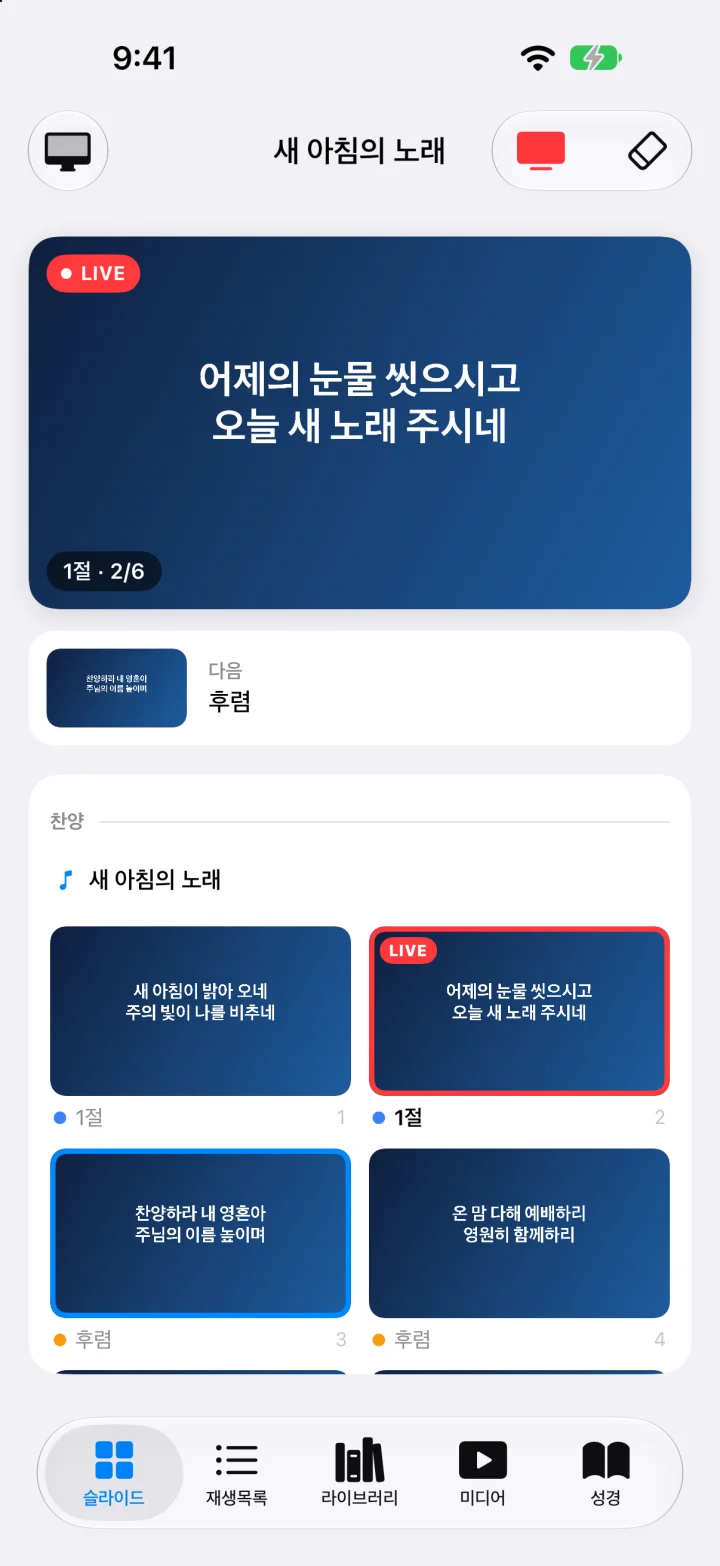
- 위쪽 큰 화면이 지금 청중이 보는 LIVE입니다. 아래에는 다음 장이 보입니다.
- LIVE의 오른쪽을 누르거나 왼쪽으로 밀면 다음 장, 왼쪽을 누르거나 오른쪽으로 밀면 이전 장입니다.
- 맨 위 오른쪽 단추로 청중 화면 출력을 켜고 끄거나, 화면을 지웁니다.
- 왼쪽 위 맥 단추에서 연결된 맥을 확인하고 연결을 끊을 수 있습니다.
04
슬라이드 · 재생목록 · 라이브러리
- 슬라이드: 맥에 열린 곡의 슬라이드가 보입니다. 누르면 바로 송출됩니다.
- 재생목록: 오늘 예배 순서입니다. 곡을 고르면 맥에서 열리고 슬라이드 탭으로 넘어갑니다.
- 라이브러리: 재생목록에 없는 곡도 찾아 열 수 있습니다.
05
성경
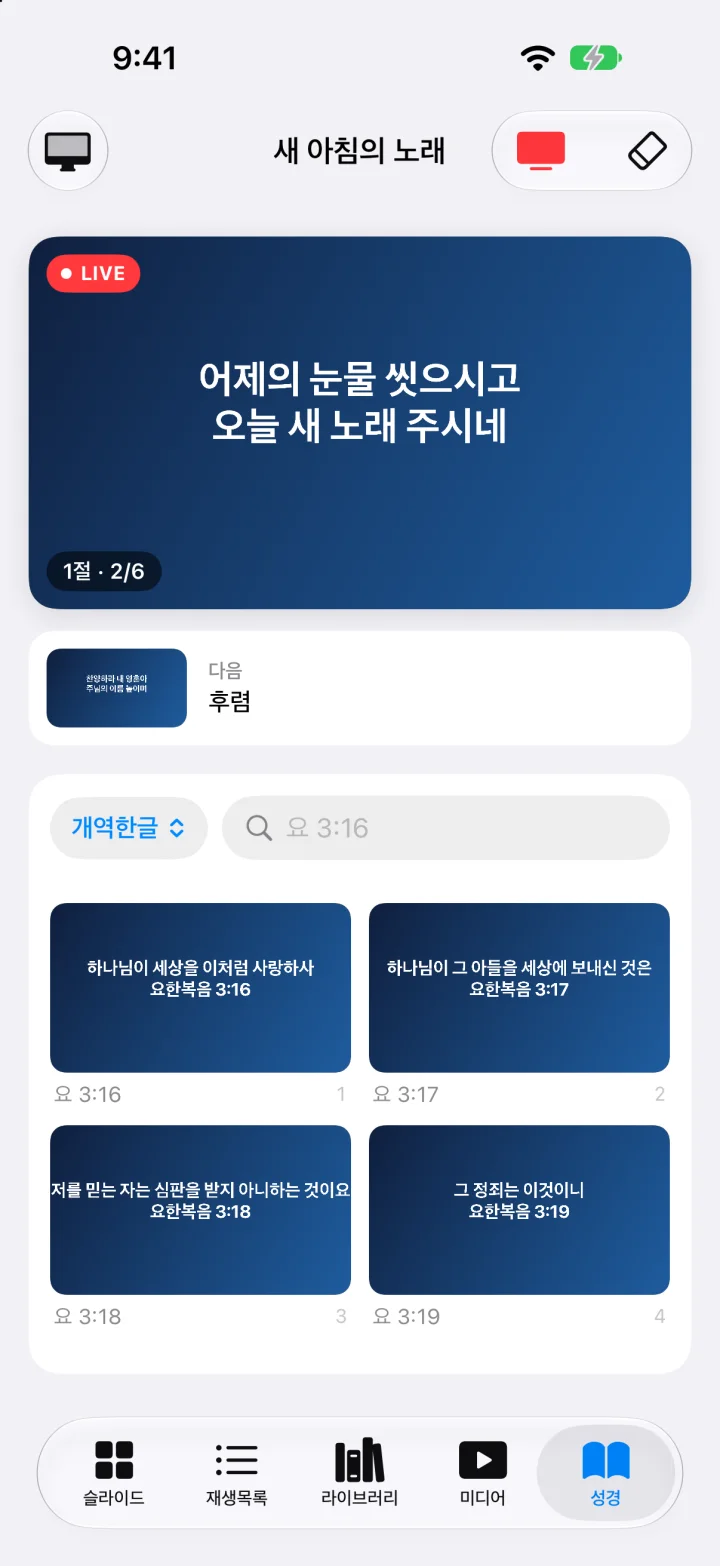
- 성경 탭 위쪽에서 번역본을 고릅니다. 맥의 TorchPresenter에 가져온 성경이 보입니다.
- 검색 칸을 누르면 키보드 위로 입력창이 올라옵니다. 요 3:16처럼 적고 보내기를 누릅니다.
- 그 장의 성경 슬라이드가 아래에 펼쳐집니다. 송출할 구절을 누르세요.
성경 본문은 앱에 들어 있지 않습니다. 맥의 TorchPresenter에 가져온 성경 파일을 사용합니다.
06
미디어와 빠른 슬라이드
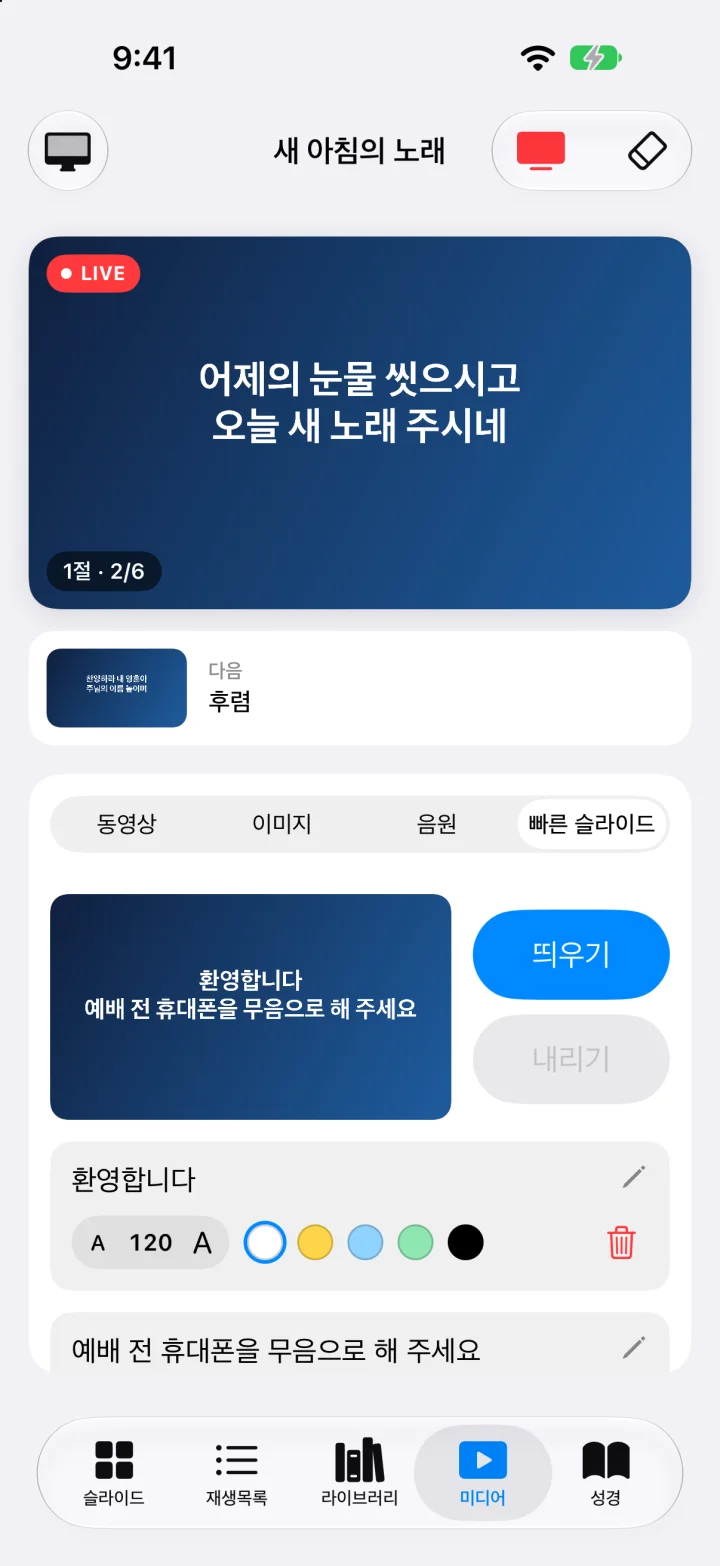
- 동영상 · 이미지: 맥의 미디어 패널에 담아 둔 파일이 보입니다. 누르면 송출됩니다.
- 음원: 눌러 재생하고, 아래 재생 막대에서 잠시 멈춥니다.
- 빠른 슬라이드: 글을 고쳐 쓰고, 글자 크기(− · +)와 색을 바꾼 뒤 띄우기. 내릴 때는 내리기.
- 글 상자 넣기로 줄을 더하고, 휴지통으로 뺍니다.
07
iPhone Duo
iPhone Duo를 펼치면 왼쪽에 LIVE와 크게 보이는 다음 장, 오른쪽에 고르기 탭이 나뉩니다. 펼친 화면에서는 큰 다음 장을 눌러 넘길 수도 있습니다. 접은 상태에서는 위아래로 나뉩니다.
08
연결이 안 될 때
- 맥과 아이폰의 와이파이가 켜져 있는지 확인해 주세요.
- 아이폰 설정 → 개인정보 보호 및 보안 → 로컬 네트워크에서 Torch Remote를 켜 주세요.
- 맥의 TorchPresenter에서 아이폰 리모트가 켜져 있는지 확인해 주세요.
- 맥에서 이 아이폰을 지웠다면, 앱에서 다시 짝 맺기를 눌러 새로 짝을 맺습니다.
그래도 안 되면 지원 페이지를 보시거나, 아이폰 모델 · iOS 버전 · TorchPresenter 버전과 함께 hello@goyoh.kr로 알려 주세요.